
小工位
把每天的待办、专注和常用入口放在一起,也把发票、图片、文件与磁盘这些临时小事顺手处理掉。
小工位是一张放在 Windows 里的个人工作台。你可以安排待办与提醒、关联事项开始专注、集中打开常用应用和网站,也可以直接处理发票合并、图片压缩与转换、批量重命名、剪贴板历史、文件占用和磁盘空间。使用数据与处理过程都留在你的电脑中,日常工作不需要上传文件。
今天慢慢来。
□ 整理今天最重要的三件事
□ 检查本周进度
□ 留一点时间给自己
不用先找到小工位,
它会来到你面前。
在任何软件里按下快捷键,直接搜索菜单、场景、应用或网站;也可以随手记下一件待办。用完按 Esc,面板就退回去。
快捷键可以改成自己的习惯;如果与其他软件冲突,小工位会提醒你重新设置。
开工、专注、收尾,
都在一张工作台里。
小工位不替你管理复杂项目,只把每天真正会重复打开的东西放在一起。
把一组入口同时打开
工作软件、常用网站和指定浏览器可以存成一个场景。早上执行一次,工作现场就准备好了。
待办和日历用同一份数据
写一次日期、时间和提醒,它会自然出现在今日列表与月历里,不必来回维护。
选中事情,直接开始
计时与待办关联。窗口隐藏后仍按真实时间记录,中途结束也会留下实际投入。
通知替你做一天的开场与收尾
晨报告诉你今天的安排和第一件事,晚间通知汇总完成事项与专注时间。
完成小工位产品页14:30 · 提前 10 分钟提醒
整理本周进展17:40 · 与待办同步
安排只写一次,
该出现时自然出现。
待办与日历共用同一份事项。你可以设置日期、具体时间、重复规则和提前提醒;到点后同时收到 Windows 通知与应用内提醒。
- 月历点击日期,看当天全部事项
- 重复安排适合周会、复盘和周期事务
- 稍后提醒忙完手头这段,再提醒 5、10 或 30 分钟
今天有 3 项安排。先从「完成产品页」开始。
桌面被窗口盖住,
也不用先把它找回来。
把浏览器里的常用书签和电脑上的本地应用放进同一个启动台。无论桌面上已经开了多少东西,呼出小工位就能继续打开应用或网站,不必先最小化一堆窗口。常用的一组入口还可以存成“场景”,一次全部打开。
产品开发
4 个入口
临时要处理一个文件,
不用再去找另一款软件。
发票、图片、文件名、剪贴板和磁盘空间都放进同一个“小工具”入口。先选文件,再按需要调整;处理过程在你的电脑上完成,原文件不会上传。
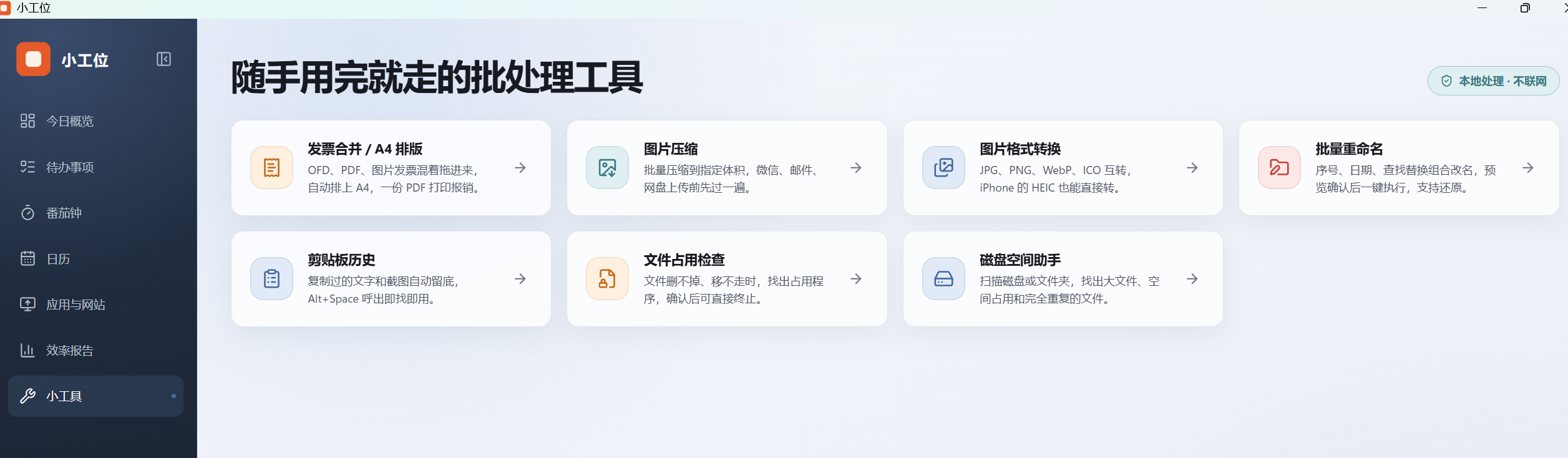 七个工具,一个入口点击查看完整界面
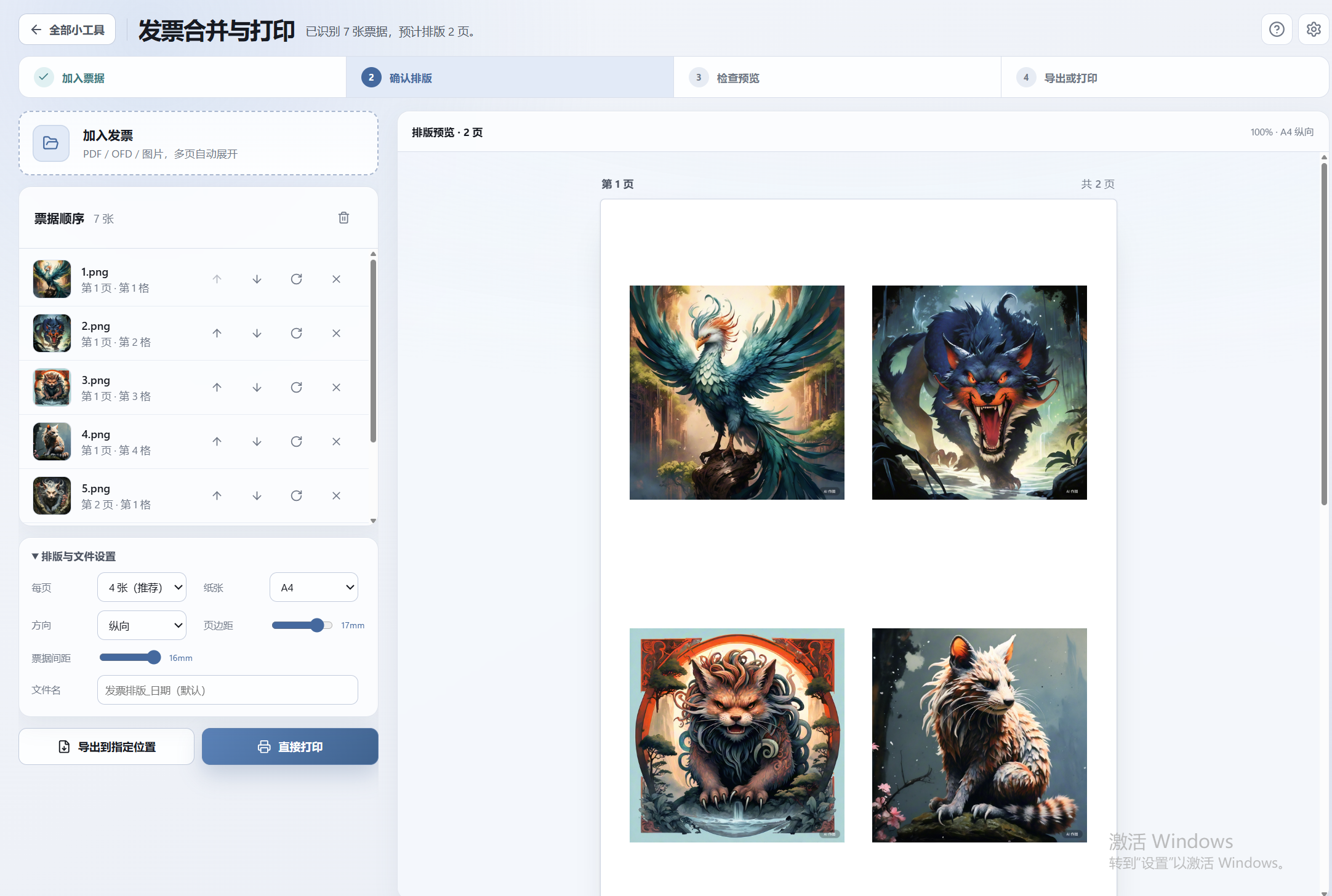
发票合并与打印
OFD、PDF 和图片票据混合加入,自动排成 A4 页面。
图片压缩
自己选择压缩程度,处理前先看预估大小。
图片格式转换
JPG、PNG、WebP、ICO 与 HEIC 直接互转。
批量重命名
选择文件夹,按序号、日期或查找替换统一改名。
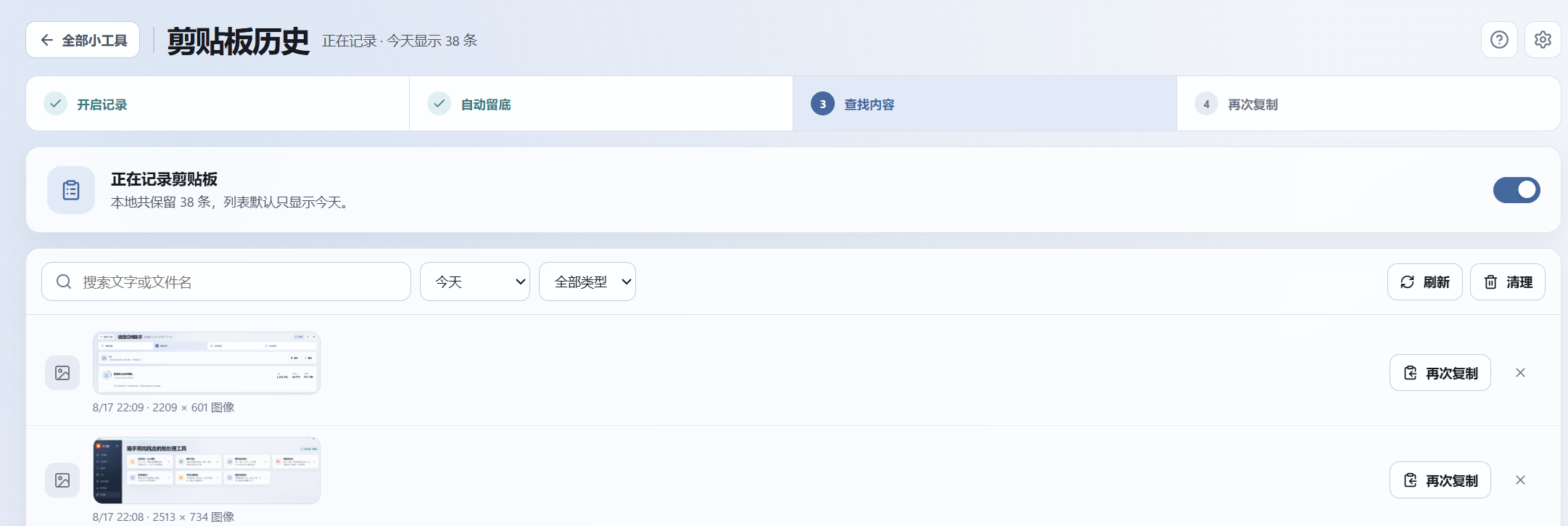
剪贴板历史
按日期和类型找回复制过的文字、图片与文件。
文件占用检查
文件删不掉或移不走时,找出正在占用它的程序。
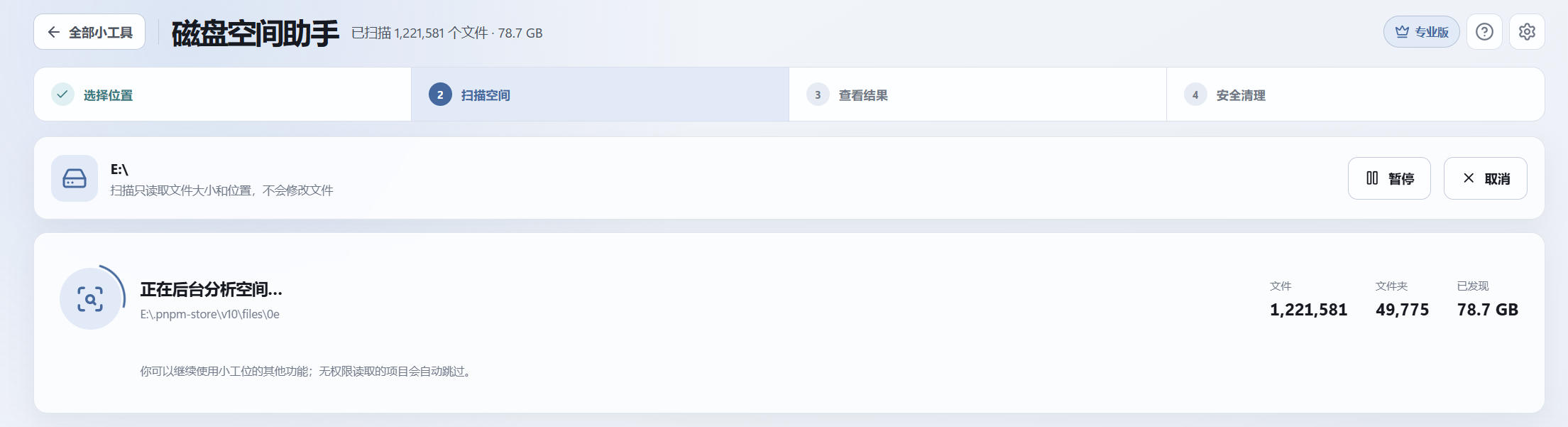
磁盘空间助手
扫描大文件、空间分布和内容完全相同的重复文件。
不做打卡排名,
只看自己的真实进展。
完成事项与专注记录会自动进入本地效率报告。你可以查看完整周报、月度总结、年度热力图和长期趋势,所有统计都直接读取这台电脑中的工作记录。
完成事项18项
专注时间12.6小时
连续专注5天
使用之前,
你可能还想知道。
是否必须联网使用?
待办、日历、专注、启动台和本地小工具都可以在电脑上直接使用。检查更新等少数在线能力需要网络,日常内容不会因此上传。
小工具处理的文件会上传吗?
不会。发票、图片、文件名、剪贴板记录和磁盘扫描都在你的电脑上处理,原文件不会上传到网站。
文件被占用或磁盘空间不足时能做什么?
文件占用检查可以找出正在使用该文件的程序并协助处理;磁盘空间助手可以扫描文件夹或磁盘,查看大文件、空间分布和完全重复的文件。
如何下载安装包?
点击本页下载按钮即可获取最新 Windows 安装包。安装后即可在本机使用,工作记录默认保存在你的电脑中。
这是 KK 独立完成的产品吗?
产品的设计、开发与日常维护主要由 KK 独立完成,并会根据真实使用反馈持续调整。
产品更新在哪里查看?
后续版本信息会优先发布在对应产品页面;网页工具打开后即可使用,客户端产品以下载页说明为准。